Domain smartphone-touchscreen.de kaufen?
Wir ziehen mit dem Projekt
smartphone-touchscreen.de um.
Sind Sie am Kauf der Domain
smartphone-touchscreen.de interessiert?
domain@kv-gmbh.de · 0541-91531010
Domain smartphone-touchscreen.de kaufen?
Wie kann ich Google Lens ohne App benutzen?
Um Google Lens ohne die App zu verwenden, öffne einfach die Google-Suchleiste auf deinem Smartphone und tippe auf das Kamera-Symbol. Dadurch wird die Kamera geöffnet und du kannst Objekte scannen und Informationen dazu erhalten. Beachte jedoch, dass diese Funktion möglicherweise nicht auf allen Geräten verfügbar ist. **
Warum kann ich die Google Lens App nicht auf mein neues Android-Smartphone installieren?
Es gibt mehrere mögliche Gründe, warum du die Google Lens App nicht auf deinem neuen Android-Smartphone installieren kannst. Es könnte sein, dass dein Smartphone nicht mit der neuesten Version des Betriebssystems kompatibel ist, die für die App erforderlich ist. Es ist auch möglich, dass dein Smartphone nicht über ausreichend Speicherplatz verfügt, um die App herunterzuladen und zu installieren. Eine weitere Möglichkeit ist, dass die App in deinem Land oder deiner Region nicht verfügbar ist. **

Ähnliche Suchbegriffe für Google Lens App herunterladen
Top-Angebote
Produkte zum Begriff Google Lens App herunterladen:
-
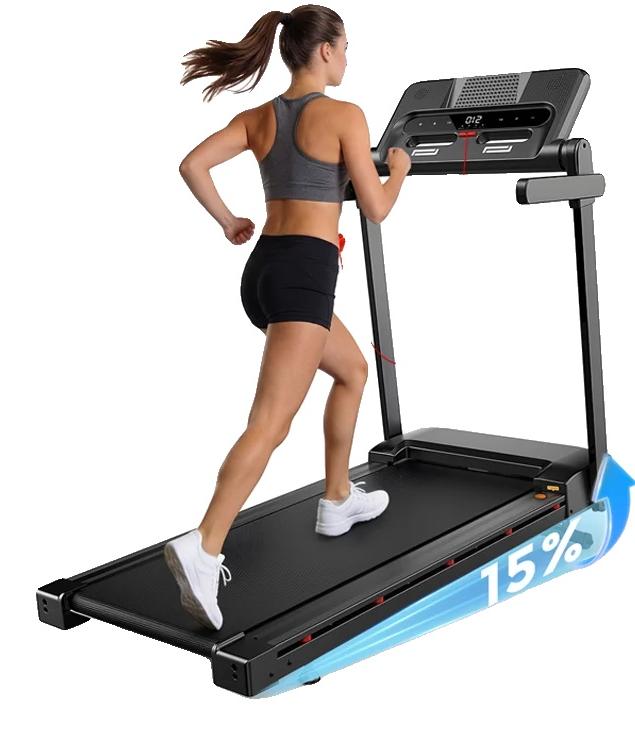
Laufband, Automatische Steigung, Smart App-Konnektivität, FT54verbesserte trainingserfahrung: die verstellbare neigung ermöglicht eine variierte trainingsintensität und imitiert das laufen im freien.kompakt und praktisch: das design des laufbands ist für den heimgebrauch geeignet, ohne dass eine installation erforderlich ist, was die einrichtung und lagerung erleichtert.intelligente konnektivität: verbinden sie sich mit der fitshow-app für ein interaktiveres training und einfache verfolgung der leistungskennzahlen.starke leistung: mit einer motorleistung von 3,0 ps bietet dieses laufband eine effiziente und zuverlässige leistung für alle fitnessniveaus.umfassende verfolgung: das led-display liefert wesentliche trainingsdaten und hilft den nutzern, den fortschritt effektiv zu überwachen. Spezifikation: material: robuste konstruktionabmessungen: laufbandgröße 40x100 cmleistung: geschwindigkeitsbereich 114 km/hmotorleistung: 3,0 psverstellbare steigung: 15% automatische steigunganzeige: leddisplay mit datenanzeigen für geschwindigkeit, zeit, entfern807,99 €*Versand: 3,99 €Sichere Weiterleitung zum Anbieter
-
Google Ersatzteil Bildschirm + Touchscreen (Display, Google Pixel 9a), Mobilgerät Ersatzteile, SchwarzDas Ersatzteil Bildschirm + Touchscreen für das Google Pixel 9a bietet eine hochwertige Lösung zur Reparatur eines beschädigten Displays. Mit einem 6,3-Zoll P-OLED-Bildschirm ist dieses Originalteil speziell für die Bedürfnisse von Nutzerinnen und Nutzern konzipiert, die eine zuverlässige und funktionale Alternative zu einem defekten Bildschirm suchen. Das Produkt ist 100 % original und wurde von Google getestet, um sicherzustellen, dass es den hohen Qualitätsstandards entspricht. Die Installation gestaltet sich einfach und schnell, was es zu einer praktischen Wahl für die Reparatur macht. Darüber hinaus erfüllt das Ersatzteil die CE- und RoHS-Normen, was für eine umweltfreundliche und sichere Nutzung spricht. Dieses Ersatzteil ist ideal für alle, die Wert auf Qualität und Langlebigkeit legen. - 100 % Originalteil, getestet von Google - Einfache und schnelle Installation - Entspricht CE- und RoHS-Normen - Vormontierter Touchscreen für sofortige Nutzung.149,00 €*Versand: 0,00 €Sichere Weiterleitung zum Anbieter
-
Google Ersatzteil Bildschirm + Touchscreen (Display, Google Pixel 8a), Mobilgerät Ersatzteile, SchwarzOriginal LCD-Bildschirm und Touchscreen für Google Pixel 8a. 6,1 Zoll OLED-Bildschirm. 100% funktionstüchtig. Service Pack. Vollkommen identisch mit dem Original. Einfache und schnelle Installation. Entspricht den CE- und RoHS-Standards. Eigenschaften und Produktmerkmale: Ein Original Google Bildschirm, um alle Originalfunktionen von Ihrem Gerät wiederherzustellen. Ein perfektes offizielles Ersatzteil, um Ihr gesprungenes, beschädigtes oder gebrochenes Display zu reparieren. 100% Original (Service Pack), von Google getestet, um Ihnen einen fehlerfreien Bildschirm zu garantieren. Originalersatzteil mit vormontiertem 6,1 Zoll OLED-Display und Touchscreen.159,90 €*Versand: 0,00 €Sichere Weiterleitung zum Anbieter


-
Was ist Google Lens?
Google Lens ist eine Funktion von Google, die es ermöglicht, Informationen über Objekte in der physischen Welt zu erhalten, indem man einfach die Kamera des Smartphones darauf richtet. Mit Google Lens kann man beispielsweise Texte in Bildern erkennen und übersetzen, Informationen zu Sehenswürdigkeiten erhalten oder Produkte identifizieren und kaufen. Es ist eine Art visuelle Suchmaschine, die das Internet mit der realen Welt verbindet. **
-
Wie funktioniert Google Lens?
Google Lens ist eine visuelle Suchmaschine, die mithilfe von künstlicher Intelligenz und maschinellem Lernen arbeitet. Sie kann Objekte, Texte und andere visuelle Informationen erkennen und analysieren. Um Google Lens zu verwenden, öffnet man die Kamera-App auf einem kompatiblen Gerät und richtet sie auf das Objekt, das man identifizieren möchte. Google Lens analysiert dann das Bild und liefert relevante Informationen, wie z.B. ähnliche Produkte, Textübersetzungen oder Informationen zu Sehenswürdigkeiten. Man kann auch Screenshots oder bereits aufgenommene Bilder hochladen, um sie mit Google Lens zu analysieren. **
-
Wie bekomme ich Google Lens?
Um Google Lens zu nutzen, benötigst du entweder die Google Fotos App oder die Google Lens App, die du kostenlos im App Store oder Google Play Store herunterladen kannst. Wenn du ein Android-Gerät hast, ist Google Lens möglicherweise bereits in die Google Fotos App integriert. Wenn nicht, kannst du die Google Lens App separat herunterladen. Für iOS-Geräte ist Google Lens ebenfalls in der Google Fotos App verfügbar. Sobald du die App installiert hast, kannst du Google Lens verwenden, indem du in der App auf das Kamerasymbol tippst und das Objekt oder den Text scannst, den du erkennen möchtest. **
-
Wie benutze ich Google Lens?
Um Google Lens zu verwenden, öffnen Sie die Google-App auf Ihrem Smartphone und tippen Sie auf das Google Lens-Symbol in der Suchleiste. Richten Sie dann die Kamera auf das Objekt, das Sie identifizieren oder nach Informationen suchen möchten. Google Lens wird das Objekt analysieren und Ihnen relevante Informationen dazu anzeigen. Sie können auch Screenshots oder Fotos aus Ihrer Galerie hochladen, um ähnliche Informationen zu erhalten. Google Lens kann auch Texte in Bildern erkennen und übersetzen sowie QR-Codes scannen. **


Wie nutze ich Google Lens?
Um Google Lens zu nutzen, öffne die Google-App auf deinem Smartphone und tippe auf das Google Lens-Symbol in der Suchleiste. Alternativ kannst du auch die Kamera-App öffnen und auf das Google Lens-Symbol tippen. Richte dann die Kamera auf das Objekt, das du erkennen möchtest, und tippe auf den Bildschirm, um den Scanvorgang zu starten. Google Lens wird das Objekt identifizieren und dir relevante Informationen dazu anzeigen. Du kannst auch Texte übersetzen, QR-Codes scannen oder Informationen zu Sehenswürdigkeiten erhalten. **
Wie deaktiviere ich Google Lens?
Um Google Lens zu deaktivieren, öffne die Google App auf deinem Smartphone und tippe auf das Menüsymbol in der unteren rechten Ecke. Gehe dann zu "Einstellungen" und wähle "Google Lens" aus. Dort kannst du die Funktion deaktivieren, indem du den Schalter neben "Google Lens aktivieren" ausschaltest. **
Top-Angebote
Produkte zum Begriff Google Lens App herunterladen:
-
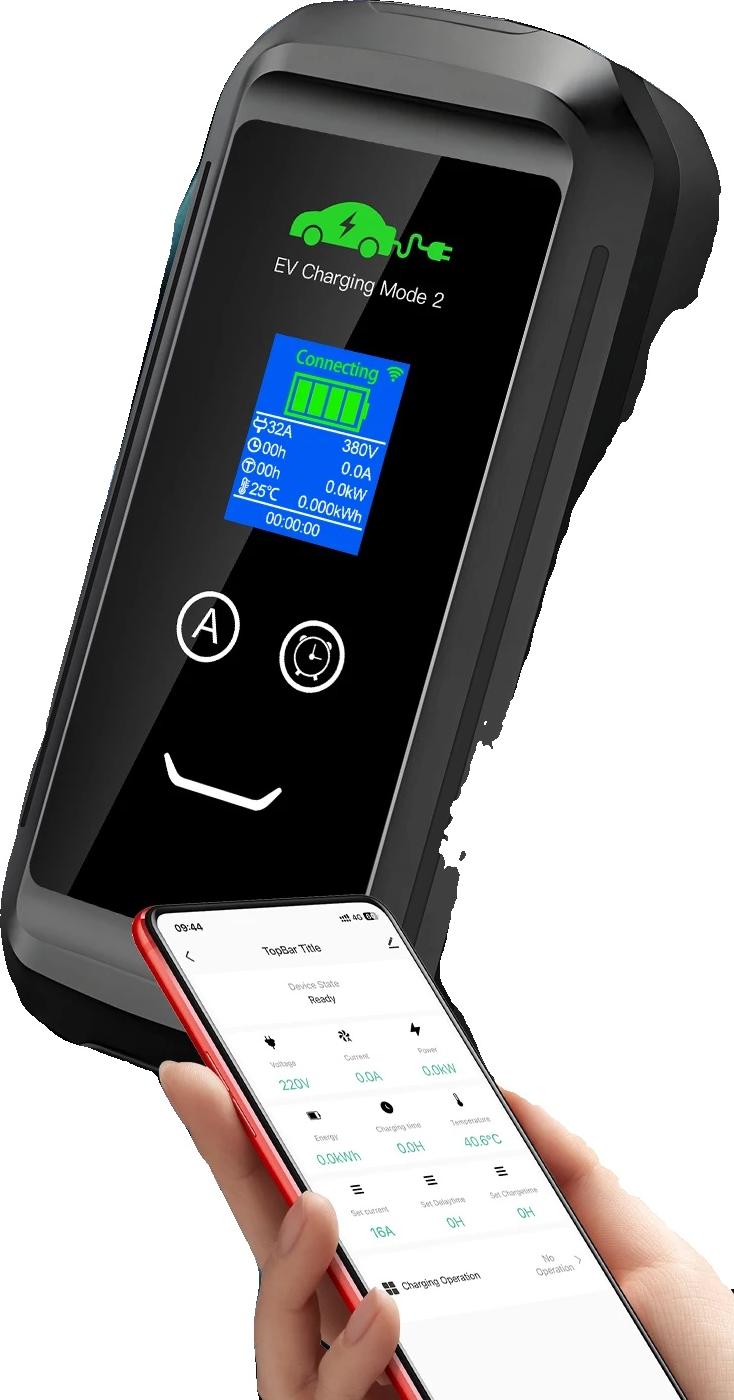
EV-Ladegerät, tragbares Design, intelligente App-Konnektivität, 22KW Tuya App, Typ2portables design: einfach zu installieren und umzusetzen, bietet flexibilität für elektrofahrzeugbesitzer.vielseitige konnektivität: überwachen und steuern sie die ladevorgänge über ihr smartphone über die app mit wifi oder bluetooth.erweiterte kabellänge: das lange 5m-kabel ermöglicht vielseitige platzierungsoptionen in ihrem zuhause. Spezifikation: material: tpukabel mit kunststoffwandboxabmessungen: höhe 38cm, breite 38cmkompatibilität: tragbarer evladegerät typ 2leistung: ausgangsleistung 22kweinstellbarer strom: unterstützt 8/10/16/20/26/32agewicht: 5kgbetriebstemperatur: 30 bis 50ipbewertung: inkabelbox ip66, ladeanschluss ip67Die von Ihnen gekaufte Variante ist:22KW Tuya AppTyp2455,99 €*Versand: 3,99 €Sichere Weiterleitung zum Anbieter
-
Laufband, Automatische Steigung, Smart App-Konnektivität, FT54verbesserte trainingserfahrung: die verstellbare neigung ermöglicht eine variierte trainingsintensität und imitiert das laufen im freien.kompakt und praktisch: das design des laufbands ist für den heimgebrauch geeignet, ohne dass eine installation erforderlich ist, was die einrichtung und lagerung erleichtert.intelligente konnektivität: verbinden sie sich mit der fitshow-app für ein interaktiveres training und einfache verfolgung der leistungskennzahlen.starke leistung: mit einer motorleistung von 3,0 ps bietet dieses laufband eine effiziente und zuverlässige leistung für alle fitnessniveaus.umfassende verfolgung: das led-display liefert wesentliche trainingsdaten und hilft den nutzern, den fortschritt effektiv zu überwachen. Spezifikation: material: robuste konstruktionabmessungen: laufbandgröße 40x100 cmleistung: geschwindigkeitsbereich 114 km/hmotorleistung: 3,0 psverstellbare steigung: 15% automatische steigunganzeige: leddisplay mit datenanzeigen für geschwindigkeit, zeit, entfern807,99 €*Versand: 3,99 €Sichere Weiterleitung zum Anbieter
-
Wie kann ich Google Lens ohne App benutzen?
Um Google Lens ohne die App zu verwenden, öffne einfach die Google-Suchleiste auf deinem Smartphone und tippe auf das Kamera-Symbol. Dadurch wird die Kamera geöffnet und du kannst Objekte scannen und Informationen dazu erhalten. Beachte jedoch, dass diese Funktion möglicherweise nicht auf allen Geräten verfügbar ist. **
-
Warum kann ich die Google Lens App nicht auf mein neues Android-Smartphone installieren?
Es gibt mehrere mögliche Gründe, warum du die Google Lens App nicht auf deinem neuen Android-Smartphone installieren kannst. Es könnte sein, dass dein Smartphone nicht mit der neuesten Version des Betriebssystems kompatibel ist, die für die App erforderlich ist. Es ist auch möglich, dass dein Smartphone nicht über ausreichend Speicherplatz verfügt, um die App herunterzuladen und zu installieren. Eine weitere Möglichkeit ist, dass die App in deinem Land oder deiner Region nicht verfügbar ist. **
-
Was ist Google Lens?
Google Lens ist eine Funktion von Google, die es ermöglicht, Informationen über Objekte in der physischen Welt zu erhalten, indem man einfach die Kamera des Smartphones darauf richtet. Mit Google Lens kann man beispielsweise Texte in Bildern erkennen und übersetzen, Informationen zu Sehenswürdigkeiten erhalten oder Produkte identifizieren und kaufen. Es ist eine Art visuelle Suchmaschine, die das Internet mit der realen Welt verbindet. **
-
Wie funktioniert Google Lens?
Google Lens ist eine visuelle Suchmaschine, die mithilfe von künstlicher Intelligenz und maschinellem Lernen arbeitet. Sie kann Objekte, Texte und andere visuelle Informationen erkennen und analysieren. Um Google Lens zu verwenden, öffnet man die Kamera-App auf einem kompatiblen Gerät und richtet sie auf das Objekt, das man identifizieren möchte. Google Lens analysiert dann das Bild und liefert relevante Informationen, wie z.B. ähnliche Produkte, Textübersetzungen oder Informationen zu Sehenswürdigkeiten. Man kann auch Screenshots oder bereits aufgenommene Bilder hochladen, um sie mit Google Lens zu analysieren. **
Ähnliche Suchbegriffe für Google Lens App herunterladen
-
Google Ersatzteil Bildschirm + Touchscreen (Display, Google Pixel 9a), Mobilgerät Ersatzteile, SchwarzDas Ersatzteil Bildschirm + Touchscreen für das Google Pixel 9a bietet eine hochwertige Lösung zur Reparatur eines beschädigten Displays. Mit einem 6,3-Zoll P-OLED-Bildschirm ist dieses Originalteil speziell für die Bedürfnisse von Nutzerinnen und Nutzern konzipiert, die eine zuverlässige und funktionale Alternative zu einem defekten Bildschirm suchen. Das Produkt ist 100 % original und wurde von Google getestet, um sicherzustellen, dass es den hohen Qualitätsstandards entspricht. Die Installation gestaltet sich einfach und schnell, was es zu einer praktischen Wahl für die Reparatur macht. Darüber hinaus erfüllt das Ersatzteil die CE- und RoHS-Normen, was für eine umweltfreundliche und sichere Nutzung spricht. Dieses Ersatzteil ist ideal für alle, die Wert auf Qualität und Langlebigkeit legen. - 100 % Originalteil, getestet von Google - Einfache und schnelle Installation - Entspricht CE- und RoHS-Normen - Vormontierter Touchscreen für sofortige Nutzung.149,00 €*Versand: 0,00 €Sichere Weiterleitung zum Anbieter
-
Google Ersatzteil Bildschirm + Touchscreen (Display, Google Pixel 8a), Mobilgerät Ersatzteile, SchwarzOriginal LCD-Bildschirm und Touchscreen für Google Pixel 8a. 6,1 Zoll OLED-Bildschirm. 100% funktionstüchtig. Service Pack. Vollkommen identisch mit dem Original. Einfache und schnelle Installation. Entspricht den CE- und RoHS-Standards. Eigenschaften und Produktmerkmale: Ein Original Google Bildschirm, um alle Originalfunktionen von Ihrem Gerät wiederherzustellen. Ein perfektes offizielles Ersatzteil, um Ihr gesprungenes, beschädigtes oder gebrochenes Display zu reparieren. 100% Original (Service Pack), von Google getestet, um Ihnen einen fehlerfreien Bildschirm zu garantieren. Originalersatzteil mit vormontiertem 6,1 Zoll OLED-Display und Touchscreen.159,90 €*Versand: 0,00 €Sichere Weiterleitung zum Anbieter
-
Wie bekomme ich Google Lens?
Um Google Lens zu nutzen, benötigst du entweder die Google Fotos App oder die Google Lens App, die du kostenlos im App Store oder Google Play Store herunterladen kannst. Wenn du ein Android-Gerät hast, ist Google Lens möglicherweise bereits in die Google Fotos App integriert. Wenn nicht, kannst du die Google Lens App separat herunterladen. Für iOS-Geräte ist Google Lens ebenfalls in der Google Fotos App verfügbar. Sobald du die App installiert hast, kannst du Google Lens verwenden, indem du in der App auf das Kamerasymbol tippst und das Objekt oder den Text scannst, den du erkennen möchtest. **
-
Wie benutze ich Google Lens?
Um Google Lens zu verwenden, öffnen Sie die Google-App auf Ihrem Smartphone und tippen Sie auf das Google Lens-Symbol in der Suchleiste. Richten Sie dann die Kamera auf das Objekt, das Sie identifizieren oder nach Informationen suchen möchten. Google Lens wird das Objekt analysieren und Ihnen relevante Informationen dazu anzeigen. Sie können auch Screenshots oder Fotos aus Ihrer Galerie hochladen, um ähnliche Informationen zu erhalten. Google Lens kann auch Texte in Bildern erkennen und übersetzen sowie QR-Codes scannen. **
-
Wie nutze ich Google Lens?
Um Google Lens zu nutzen, öffne die Google-App auf deinem Smartphone und tippe auf das Google Lens-Symbol in der Suchleiste. Alternativ kannst du auch die Kamera-App öffnen und auf das Google Lens-Symbol tippen. Richte dann die Kamera auf das Objekt, das du erkennen möchtest, und tippe auf den Bildschirm, um den Scanvorgang zu starten. Google Lens wird das Objekt identifizieren und dir relevante Informationen dazu anzeigen. Du kannst auch Texte übersetzen, QR-Codes scannen oder Informationen zu Sehenswürdigkeiten erhalten. **
-
Wie deaktiviere ich Google Lens?
Um Google Lens zu deaktivieren, öffne die Google App auf deinem Smartphone und tippe auf das Menüsymbol in der unteren rechten Ecke. Gehe dann zu "Einstellungen" und wähle "Google Lens" aus. Dort kannst du die Funktion deaktivieren, indem du den Schalter neben "Google Lens aktivieren" ausschaltest. **
* Alle Preise verstehen sich inklusive der gesetzlichen Mehrwertsteuer und ggf. zuzüglich Versandkosten. Die Angebotsinformationen basieren auf den Angaben des jeweiligen Shops und werden über automatisierte Prozesse aktualisiert. Eine Aktualisierung in Echtzeit findet nicht statt, so dass es im Einzelfall zu Abweichungen kommen kann. ** Hinweis: Teile dieses Inhalts wurden von KI erstellt.